商談の前に設定を直したのに、始めてみると前のままだった。保存した表示は出ているのに動きが変わりません。3社の公式ヘルプを当たると、設定ごとに「いつ効くか」が決まっていて、その時点を過ぎたものは次の回へ持ち越されると書かれていました。管理者側で変えた分は、反映まで数時間かかります。どこで何を変えたかで待ち時間が違うので、公式の記述を並べます。出典はすべて本文に置きました。
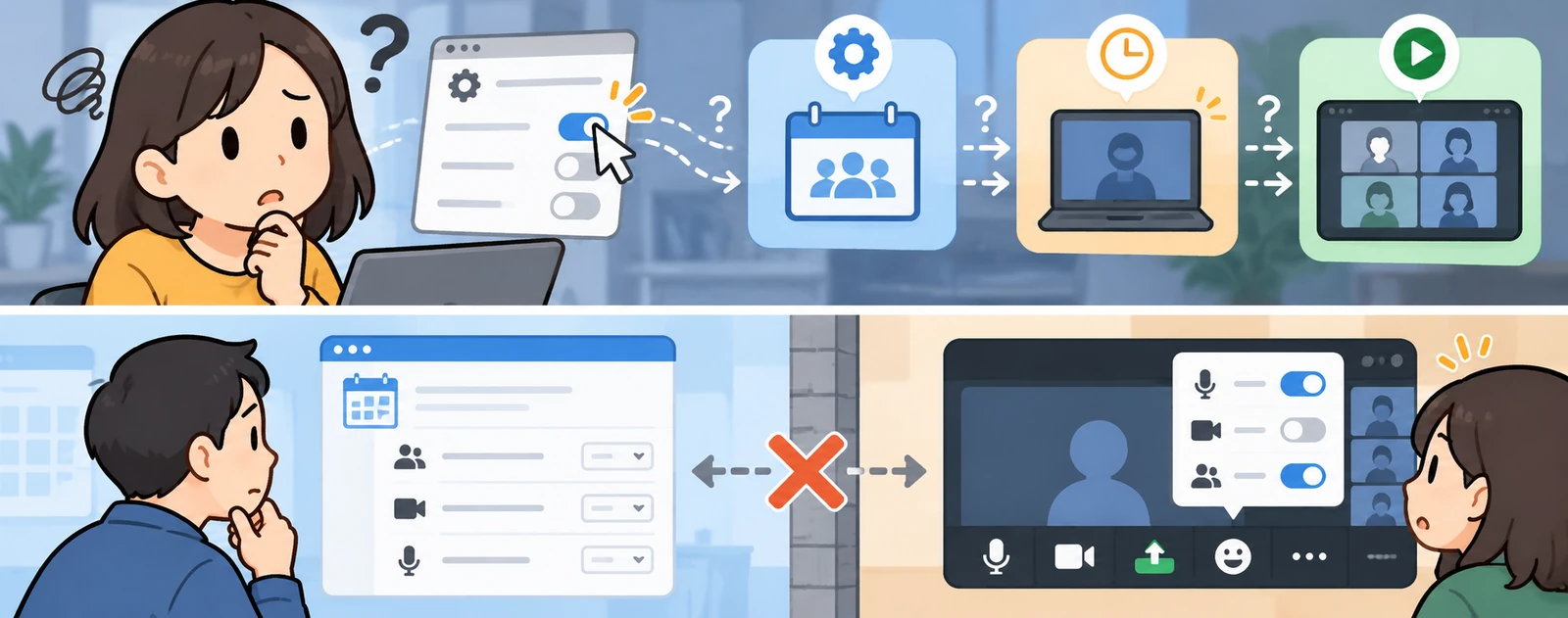
上位に並ぶのは「どこを押すか」
「web会議 設定 変更 反映されない 会議中」で検索すると、出てくるのは操作手順と不具合情報です。Teamsの会議オプションを会議前と会議中に分けて説明した個人ブログが1本あり、残りはWebexの既知バグ一覧、背景画像の変え方、Outlookのアドインが出ないときの対処、Teamsでの名前変更でした。
1本あったTeamsの記事は、会議中に変えても次回以降になる設定を2つ挙げています。扱っているのはTeamsだけで、反映までにかかる時間には触れていません。詰まるのは「どこを押すか」ではなく、押した設定がいつから効くのかが画面に出ないところでした。
Microsoftは、設定ごとに「いつ効くか」を書き分けている
Microsoft Learnの会議ポリシーのページは、設定の説明ごとに適用の時点を1文で添えています。3つ並べると、違いがはっきりします。
- 「これはユーザーごとのポリシーであり、会議が始まる前に適用されます。」(プライベート会議での"今すぐ会議")
- 「この設定はユーザーごとのポリシーであり、会議中に適用されます。」(ライブ キャプション)
- 「この設定は、会議の作成時または開催者による更新時に適用されます。」(Q&A)
(Microsoft Learn。太字はこちらで付けました)
同じ管理画面に並んでいる設定でも、効く時点が3つに分かれています。会議中に適用されるものは、始まってから変えても間に合います。会議の作成時に決まるものは、すでに作ってある予定には乗りません。開催者が予定を開いて更新したときに作り直されます。
上下の関係も書かれています。「ユーザーのリアクションをオフにしても、ユーザーがスケジュールした会議でリアクションを使用できないわけではありません。既定の設定に関係なく、会議の開催者は [会議のオプション] ページで反応をオンにできます。」管理者側で消したつもりのものを、開催者の側で戻せる形です。設定が効いていないように見えるとき、上書きされている場合があります。
Zoomは「いま開いている会議には効かない」
Zoomは設定ごとに時点を書かず、ライブのセッションかどうかで切っています。 退出させた参加者が入り直せるかの設定には、こう添えられています。「Changing this setting does not apply to live meetings or webinars. The session needs to be stopped and restarted for the change to take effect.」(Zoom サポート)この設定そのものがどう効くかはweb会議で参加者を退出させても戻ってこられるかに書きました。
予定の側も同じです。「Any edits to a meeting that is currently in progress will not take effect. The meeting must be ended and restarted for the changes to take effect.」(Zoom サポート)保存は通るのに、その回には届きません。 定期的な会議で、押した変更がどの回まで遡るかは定期的な会議の変更は今回のみか以降すべてかに分けて書いています。
会議中に効くものは、別の場所にまとめてある
では始まってから打てる手は無いのか。Zoomは会議中に効くものだけをツールバーに分けています。 「During a meeting, the host or co-host can quickly enable or disable certain settings from the meeting controls toolbar to secure the meeting and minimize disruption, including locking the meeting, enabling waiting room, and suspending participant activities.」(Zoom サポート)
同じページには、確認用の画面についてこうあります。「You cannot change these settings during a meeting, but they are meant to provide quicker and easier access to this information.」変えられる場所と、見るだけの場所が分かれています。 会議中に設定の画面を開いて、変えられないほうを開いていることがあります。
Google Meetも通話中に切り替える形です。手順は「右下の主催者用ボタンをクリックします。サイドパネルで、【主催者向けの管理機能】をオンまたはオフにします。」で、同じページには「この機能はデフォルトではオフになっています。」と書かれています(Google Meet ヘルプ)。何もしなければオフなので、通話中に出てくる管理の項目は、まず自分でオンにしないと使われません。
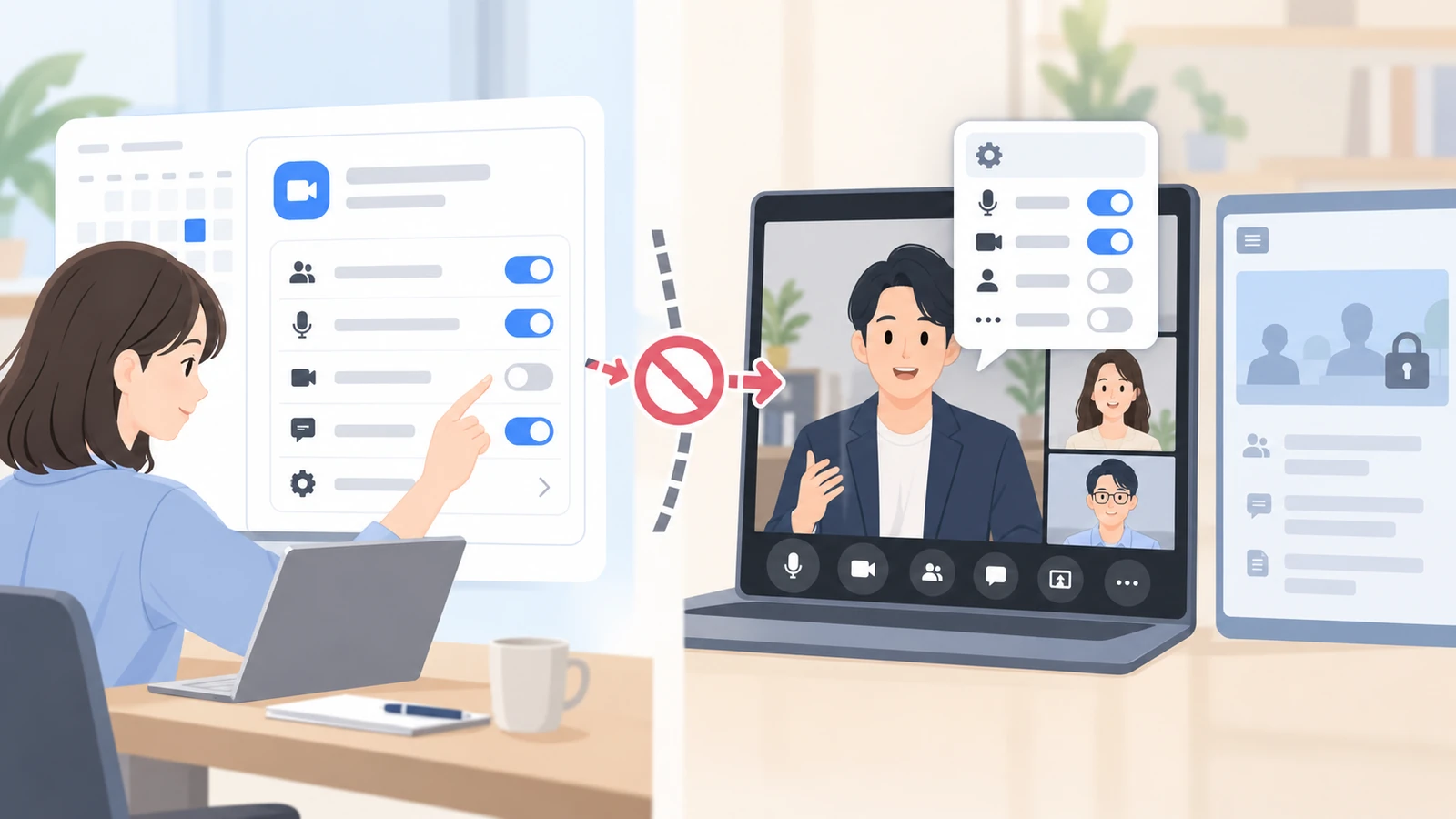
管理者が変えた分は、その日のうちに間に合わないことがある
ここがいちばん待たされます。Microsoftは会議ポリシーのページの最後に、時間を書いています。「ポリシーの変更が有効になるまで少なくとも 4 時間待つ必要がありますが、最大で 24 時間かかることがあります。」(Microsoft Learn)
Googleも管理コンソール側に同じ注意があります。「設定の変更や実施したタスク(モバイル デバイスやユーザーの管理など)は、ほとんどの場合に数分で反映されます(シート数が 1,000 未満の場合)。変更内容によっては、反映されるまでに最長で 24 時間ほどかかる場合があります。遅延が予想される場合は、警告メッセージが表示されることがあります。」(Google Workspace 管理者 ヘルプ)
商談の30分前に管理者へ頼んでも、その商談には間に合いません。 Microsoftは下限のほうが4時間と書かれているので、前日までに出すのが確実です。Googleは「ほとんどの場合に数分」なので、当日でも通ることはあります。ただ遅れる場合は警告が出ると書かれているだけで、何が遅れるのかは書かれていません。
書かれていないこと
当たったページからは、決められないことが3つ残りました。
起点が書かれていません。 保存した時刻からか、次に会議を作った時刻からか、参加者がアプリを開き直した時刻からか。Microsoftの4時間が何からの4時間なのかは、ページに出てきません。
速める方法も書かれていません。 再ログインやアプリの再起動で早まるかどうかは、3社のページに見つけられませんでした。
Zoomの「stopped and restarted」の意味が1つに決まりません。 会議を終わらせて同じ予定で入り直すことなのか、別の予定を作ることなのか、文からは読み取れません。試して確かめてもいないので、ここは分からないままにしておきます。
設定を触る前に決めておく3つ
- 会議の前に変える場所と、会議中に変える場所を分けて覚える。 始まってから効くのは、会議中のメニューに置かれているものだけです。それ以外は保存できても次の回からです。
- 管理者への依頼は前日までに出す。 Microsoftは最短で4時間、最長で24時間と書いています。当日の朝では足りません。
- すでに作ってある予定には乗らないと考える。 作成時に決まるものは、予定を開いて更新しないと差し替わりません。繰り返しの予定なら、どの回まで効くかもあわせて決めます。
Meetnectは、議事録の設定を作る瞬間に読みます
Meetnectは議事録の見出し構成を会社ごとに1件持っていて、ルームの側に写しを持っていません。 議事録を作る処理に入った時点で読み出します(src/worker.js:1434)。だから設定を変えたあとに作る議事録は、終わってから日が経った商談のものでも新しい構成になります。逆に、すでに保存した議事録のファイルは変わりません。どの時点の設定で作ったかは、保存したファイルの側にしか残りません。 見出しを足したときに何が起きるかはAI議事録に独自項目を足すと何が変わるか、標準の4項目を選んだ理由は商談の議事録に何を書くかに書いています。