web会議に別のアカウントで参加してしまう|押す前に決まっている
2026年9月27日

商談の時間になって招待URLを押したら、承認待ちの画面で止まった。あるいは、相手の画面に自分の私用の名前が出ていた。この記事は、そのときに何が起きているかの話です。どのアカウントで会議に入るかは、リンクを押した瞬間に決まっていて、押した側は選んでいません。 その分かれ方をGoogle・Zoom・Microsoftの公式の記述で確かめ、押す前にできることを整理しました。
上位が答えているのは「アカウント無しでも入れるか」
「web会議 招待 別のアカウント」の周辺で検索すると、上位はほぼ「Googleアカウントがなくても参加できます」「ゲストとして参加する手順」で埋まります。参加できるかどうかの話です。
ただ、実務で困るのはそこではありません。アカウントは持っている。持ちすぎていて、どれで入ったか分かっていない。 会社のGoogle Workspaceと個人のGmailが同じブラウザに入っている状態は珍しくありません。上位10件を読んだ範囲で、リンクを押したときにどちらが使われるのかを書いたページは見つかりませんでした。
ここが詰まる点です。入れなかったときに、多くは自分の操作を疑います。実際には、押す前の状態がもう答えを決めています。
決めているのは「最初にログインしたアカウント」
Googleアカウントのヘルプに、複数のアカウントに同時にログインしているときの挙動が書かれています。
> 多くの場合、デフォルトのアカウントとは、最初にログインしたアカウントになります。
同じページには、リンクを開いたときの不確かさも書かれています。
> 2つのアカウントにログインした状態で、新しいブラウザ ウィンドウを開く場合に、どちらのアカウントを使用するか判断できないことがあります。
朝いちばんに私用のGmailを開いたかどうかで、昼の商談に誰として入るかが変わる。 これが実際に起きていることです。順番はたいてい覚えていません。
入れないのではなく「招かれていない人」として入る
Google Meetのヘルプは、参加の条件をこう書いています。
> カレンダーの招待状に含まれていないユーザーの場合は、参加をリクエストして、会議の主催者または参加者に承諾してもらう必要があります
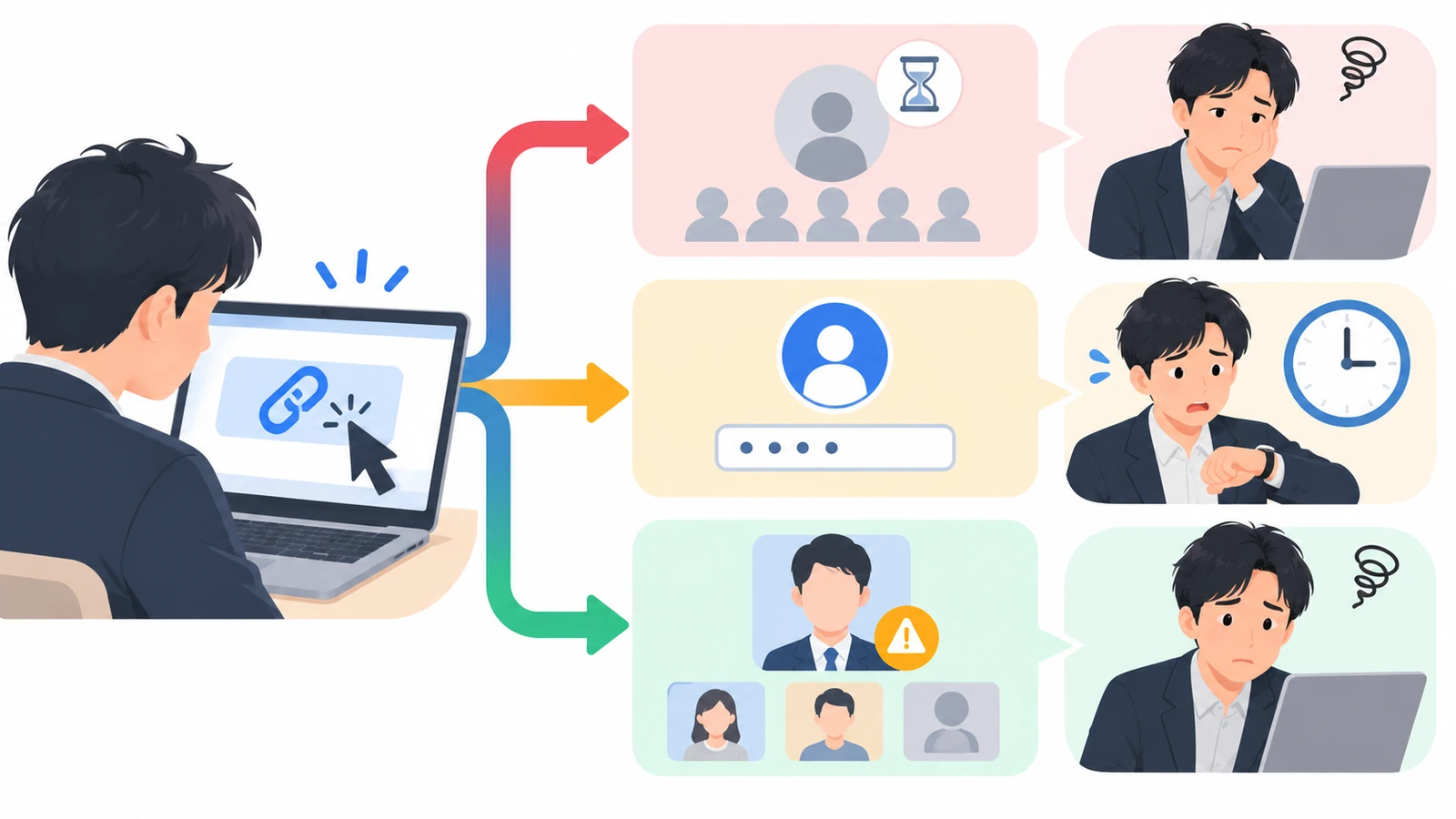
招待はあなた宛てに届いています。ただし招待状に載っているのは会社のアドレスで、いま開いているのは個人のアカウントです。Meetから見れば、そのアカウントは招待状に含まれていません。結果として、承認待ちの画面が出ます。
承認する側にも条件があります。
> 参加リクエストを表示して承認できるのは、会議の主催者のみです。また、会議の主催者は、会議中にリクエストを承認する必要があります。
(会議または通話の参加者を追加または削除する - パソコン)
主催者が会議に入るまで、リクエストは誰にも見えません。 5分前に押して待っている間、相手はまだ会議室にいない。何も起きていないように見えるのは、そのためです。
同じページには、Google Workspace for Education の場合として、拒否の回数の決まりも書かれています。
> 参加者による会議への参加リクエストが2回拒否されると、そのユーザーは会議への参加をリクエストできなくなります。
これは教育向けの条件として書かれているものですが、押し直せば何度でも通る、とは限らないことは頭に置いておく価値があります。
Zoom:ドメインが違うと、切り替えを求められる
Zoomは、主催者が「認証されたユーザーのみ参加できる」を設定できます。参加する側に何が起きるかは、サポートに2通り書かれています。
> If a participant tries to join the meeting or webinar and is not signed into Zoom, they are prompted to sign in to join.
> If a participant is signed in with the wrong specified email domain, they are prompted to switch accounts to join.
(Requiring authentication to join a meeting or webinar)
後者が、この記事の状況です。サインインはしている。ドメインが違う。 そして求められるのは、サインアウトして入り直す操作です。商談の開始時刻をまたいで行う操作としては、重いほうに入ります。
Microsoft Teams:ラベルが付き、30分で出される
Teamsは、サインインせずに参加する道があります。組織外の会議に参加する説明には「匿名で、または別のアカウントから参加する」という選択肢が並んでいます(組織外で Microsoft Teams の会議またはイベントに参加する)。
そのとき何が起きるかは、別のページに書かれています。
> 30 分以内に誰も許可しない場合は、ロビーから追い出されます。
> メールアドレスを入力しない場合は、全員の名前の横に [未確認] と表示されます。
商談で効いてくるのは後者です。相手の画面に並ぶ名前の横に、何かが付く。 会社名で入っているつもりの場面で、会社名が出ていない状態が起こりえます。
押す前にできること
どれも効果を測ってはいません。上の公式の記述から言えることを並べます。
1. 押す前に、いま誰でログインしているかを見る。 右上のアイコンを開くだけです。決まっているのは押した瞬間なので、確かめる場所はその手前にしかありません。
2. 商談用のブラウザを分ける。 別のブラウザ、またはプロファイルを分けると、「最初にログインしたアカウント」が混ざりません。普段使いと仕事を同じ窓に入れないという、それだけの話です。
3. 5分前ではなく10分前に押す。 主催者が会議に入るまでリクエストは見えません。早めに押しておくと、切り替えが要ると分かってから直す時間が残ります。
4. 招待を送る側は、招待状の宛先と相手が使うアドレスを合わせる。 名刺のアドレスと、相手が実際にカレンダーを見ているアドレスは、同じとは限りません。複数人に送るときの宛先の決め方は複数人が参加する商談の招待に書きました。
5. 入れない連絡が来たら、URLの期限と切り分ける。 期限切れは別の原因です。数え方はweb会議の招待URLに有効期限はあるにまとめました。
Meetnectでは、商談に入るときにアカウント登録を求めません。名前を入れて入る形にしています。どのアカウントで開いたかという分岐を、相手側に持たせないためです。それでも、招待状の宛先を相手が見ているアドレスに合わせる作業は残ります。ここはどのツールを使っても、送る側の仕事です。
参考
- 複数の Google アカウントに同時にログインする(Google アカウント ヘルプ)
- 会議に参加する - パソコン(Google Meet ヘルプ)
- Google Meet の会議または通話の参加者を追加または削除する - パソコン(Google Meet ヘルプ)
- Requiring authentication to join a meeting or webinar(Zoom サポート)
- 組織外で Microsoft Teams の会議またはイベントに参加する(Microsoft サポート)
- アカウントなしで会議に参加する(Microsoft サポート)