web会議でスマホをパソコンのカメラ代わりに使う|公式の経路は3つ
2026年10月16日
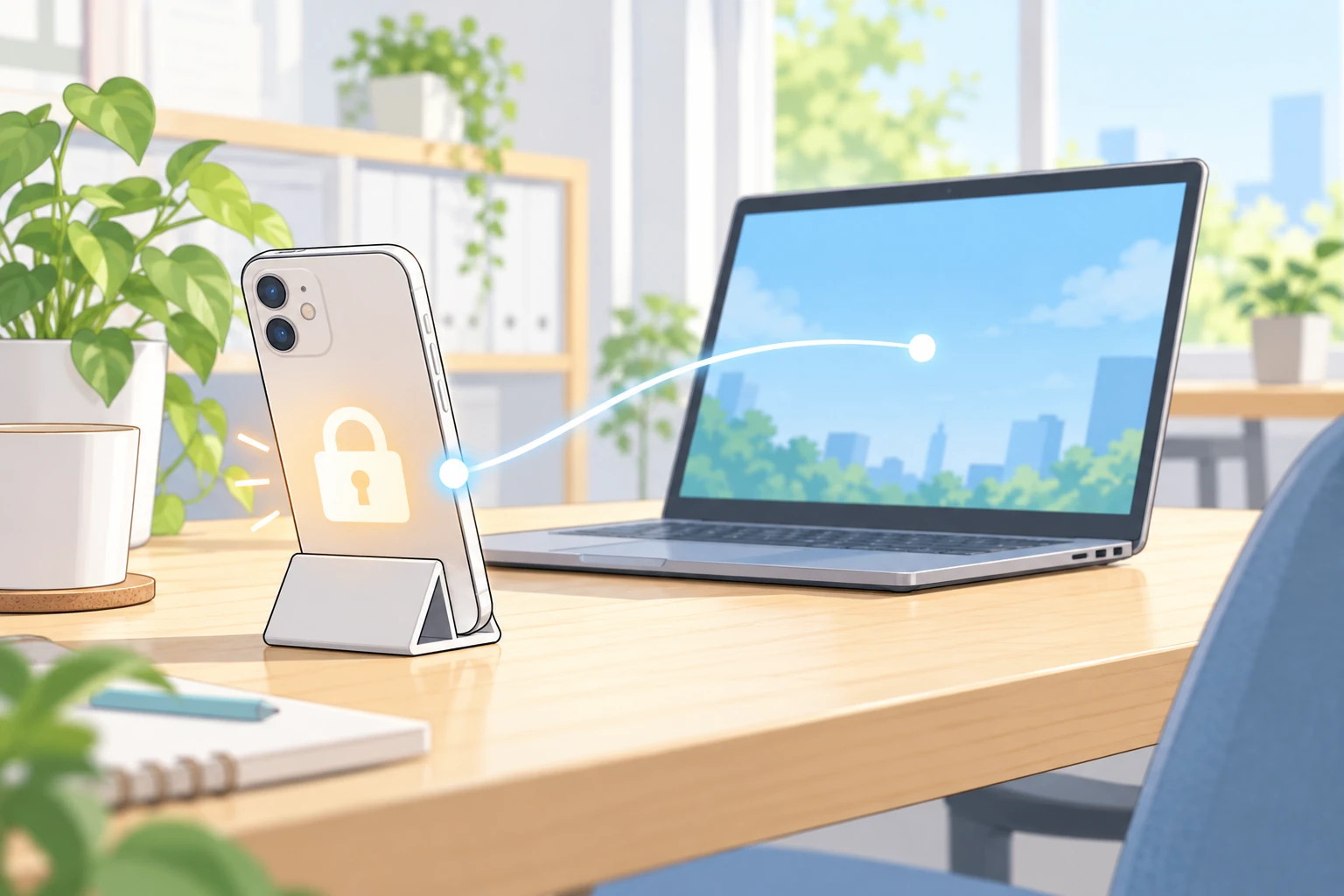
「スマホをWebカメラにする」で調べると、アプリの紹介が並びます。ですがアプリを入れる前に、OSに最初から入っている経路が3つあり、どれが使えるかはパソコンとスマホの組み合わせで決まります。 そして3つは「使っている間、そのスマホを他のことに使えるか」がまったく違います。片方は画面のロックを外した瞬間に映像が止まり、もう片方は画面を消しても映り続けます。Apple・Microsoft・Googleの原文で確かめ、出典を本文に置きました。
上位はアプリの紹介で終わっている
「web会議 スマホ カメラ代わり パソコン」で調べると、上位に並ぶのは iVCam・DroidCam・EpocCam といったアプリの使い方です。スマホとパソコンの両方にアプリを入れて、同じWi-Fiにつないで、カメラとして選ぶ。手順はどの記事もていねいに書かれています。
OSの標準機能に触れている記事も1件ありましたが、「近づけるかケーブルでつなぐだけで認識する」の1文で終わっていました。どの記事も書いていないのは、その標準機能を使っている間、スマホ自体がどういう状態でなければならないかです。 ここが、3つの経路で正反対でした。
公式の経路は3つ。組み合わせで決まる
各社のヘルプを読むと、用意されている経路はこの3つです。
| パソコン側 | スマホ側 | 公式の呼び名 | つなぎ方 |
|---|---|---|---|
| Mac(macOS Ventura 13以降) | iPhone XR以降 | 連係カメラ | 無線またはUSB |
| Windows 11以降 | Android 10以降 | スマートフォン連携の「接続されているカメラとして使用する」 | 同じWi-Fi |
| UVCに対応した機器 | Pixel | USBの「ウェブカメラ」モード | USBケーブル |
3つ目の「UVCに対応した機器」が何かは、Googleがそのまま書いています。
> ウェブカメラは、ノートパソコン、テレビ、自動車、その他のスマートフォンやタブレットなど、USB Video Class(UVC)サポートが実装されているすべてのデバイスで動作します。
つまりPixelのこの経路だけは、パソコン側に何も入れません。 つないだ相手がWindowsでもMacでも、カメラとして見えます。
逆に、Windowsのパソコンに iPhone をつなぐ公式の経路は見つけられませんでした。 Microsoftのカメラのページが条件に挙げているのは Android 10以降だけで、Appleの連係カメラはMacが条件です。上位の記事がアプリの紹介になるのは、この組み合わせが空いているからだと考えられます。
Mac+iPhone:ロックしたまま置いておくもの
Appleは、iPhoneをどういう状態で取り付けるかを5つ挙げています。
> Macの近くにある > > ロックされている > > Stable > > 背面のカメラが自分の方を向いて配置されていて、間に障害物がない > > 横向き(アプリでiPhoneを自動的に選択可能)または縦向き
(連係カメラ:iPhoneをMacのWebカメラとして使う。3つ目は日本語ページでも英語の「Stable」のままで、安定した場所に置くという意味です)
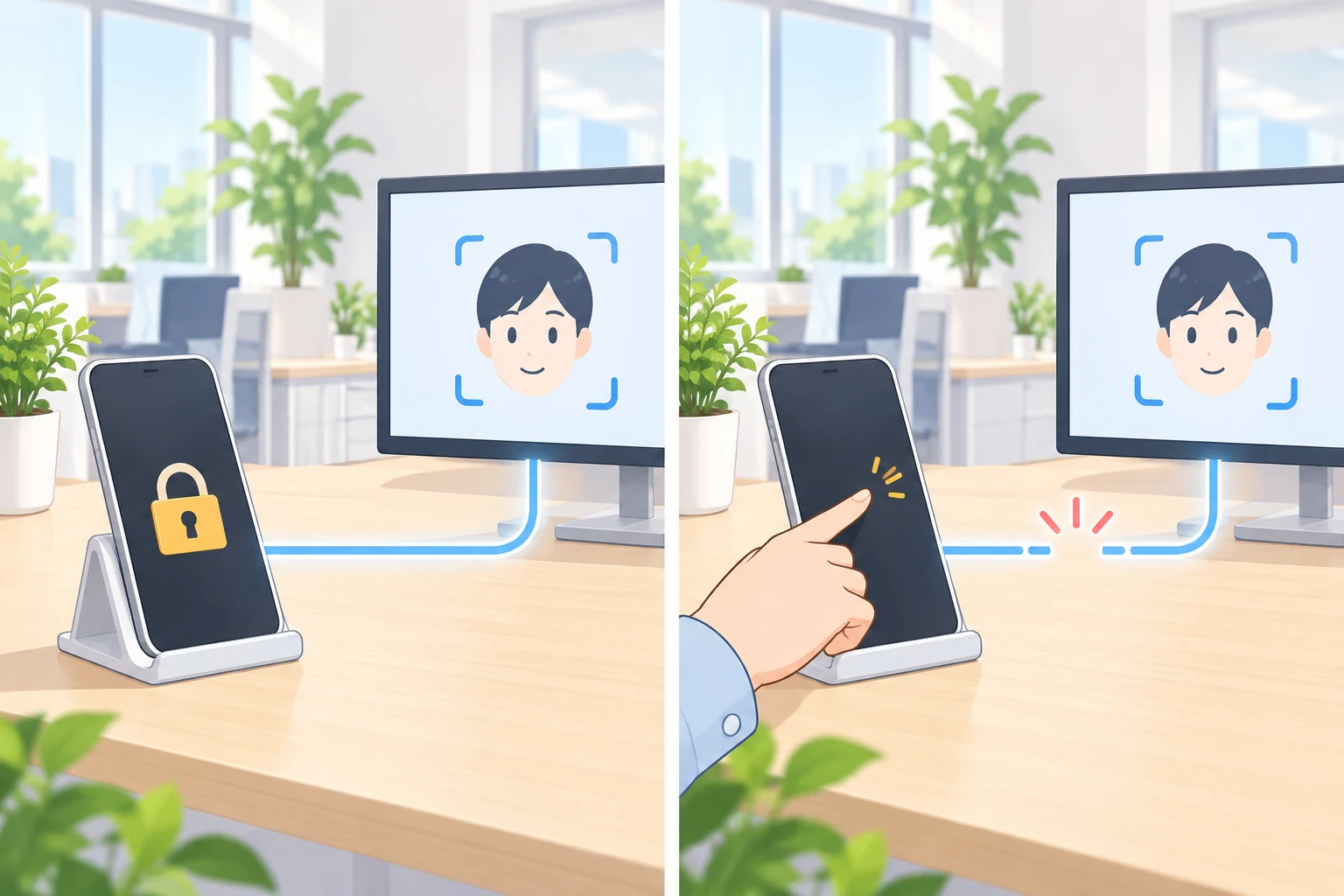
2つ目が重いところです。ロックされていることが条件なので、カメラとして使っている間、そのiPhoneは触れません。 同じページの「一時停止/接続解除する」に、触ったときの結果が書かれています。
> iPhoneのロックを解除します。再開するには、iPhoneをロックし、所定の位置に取り付けてください。場合によっては、アプリでビデオやオーディオを停止し、再開する必要があります。
商談中に時間を見ようとして画面を点けただけでも、ロックを外せば映像が止まります。戻すには、ロックして、置き直して、場合によってはアプリ側でビデオを止めて再開する。相手の前でやる作業ではありません。
着信のときに何が起きるかは、どこで出るかで変わる
同じページに、電話がかかってきたときのことが2通り書かれています。
> iPhoneで電話に出た場合、電話を切ってからiPhoneをロックし、所定の位置に取り付けるまでの間、ビデオとオーディオは一時停止します。
> Macで電話に出た場合、その時点のビデオ/オーディオセッションが一時停止します。電話を切った時点で、場合によってはアプリでiPhoneを再び選択する必要があります。
どちらに出ても商談の映像は止まります。違うのは戻し方で、iPhoneで出ると「置き直す」作業が増え、Macで出るとアプリでカメラを選び直す手間が出ます。 着信そのものを鳴らさない設定の中身はweb会議中に電話がかかってきたときの話に書きました。
細かいところでは、起動直後の条件もあります。
> iPhoneを前回再起動してからロック解除していない場合は、ロックを解除してから再びロックしてください。
朝に充電器から外して再起動したまま一度も開いていないiPhoneは、置いてもカメラとして出てきません。
無線で使うときの注意も、Appleが自分で書いています。
> 連係カメラをワイヤレスで使っている間に、連係カメラを最適化するため、iPhoneのWi‑Fi接続が解除されたという通知が表示される場合があります。この場合、iPhoneはその後、バックグラウンドのネットワークタスク(メールやメッセージなど)にモバイルデータ通信接続を使います。
カメラの映りを優先してWi-Fiを切る、ということです。対処として「iPhoneをMacに接続するか、iPhoneでモバイルデータ通信を無効にしておいてください」とあります。商談の通信量そのものは1時間あたりの通信量に書いたとおりで、こちらは会議の映像とは別の線です。
ほかに「iPhoneとMacを一度に1台ずつ使うことが前提です」「連係カメラをワイヤレスで使う場合、MacでAirPlayやSidecarは使えません」とあります。iPadをもう1枚の画面にして資料を並べる使い方とは、無線では同時に使えません。
同じ連係カメラでも、机を映す機能は機種がもう一段絞られる
連係カメラそのものの条件は「iPhone XR以降(2018年以降に発売されたすべてのiPhoneモデル)」です。ところが、手元の紙やスケッチを上から映す「デスクビュー」は、条件が別に書かれています。
> iPhone 11以降(iPhone 16eおよびiPhone SEの各モデルを除く)で連係カメラを使うMac
連係カメラは使えるのに、デスクビューだけ出てこない機種があります。 102546のシステム条件の末尾にも「ビデオエフェクトやマイクモードによっては、ほかにも条件があります。」とあり、1つの機能名の中が機種で分かれていることを公式が認めています。商談で紙を見せるつもりで用意するなら、ここは当日より前に一度試すところです。資料を画面で共有する側の限界は資料の文字が読めないときの話に書きました。
Windows 11+Android:同じWi-Fiと、仕事用プロファイルの壁
Microsoftの条件は3つです。
> Windows 11 以降が実行されている PC。 > > Android 10 以降を実行している Android デバイス。 > > Windows にリンク アプリ バージョン 1.24022.0 以降。
有効にする場所も書かれています。「デバイスを選択し、[ 接続されているカメラとして使用する ] をオンに切り替えて、この機能を有効にします。」(モバイル デバイスのカメラを使用する)
ここで効くのは、カメラのページではなく、スマートフォン連携そのものの要件に書かれている2行です。
> スマートフォンと PC の両方を同じ Wi-Fi に接続する必要があります。
> 現在、スマートフォン連携は複数の Android プロファイルまたは職場/学校アカウントをサポートしていません。
会社から配られたAndroidに仕事用プロファイルが入っていると、この経路は公式に想定の外です。 同じWi-Fiという条件も、来客用と社内用でネットワークが分かれている事務所では引っかかります。社内のネットワークで会議そのものが通らない話は別の記事に書きましたが、原因の層は同じです。
スマホ側の向きと、最初の許可についても書かれています。
> モバイル デバイスを回転させると、画面で横向きモードと縦向きモードが切り替わります。
回転しないときは「デバイスの回転がロックされているかどうかを確認します。」とあります。画面の回転ロックを入れたままだと、横に寝かせても縦のままです。
> お使いの電話が Web カメラとして使用するために選択されている可能性があります。 スマートフォンのカメラを PC に接続するには、アクセス許可が必要です。
この許可の通知を取りこぼすと、パソコン側には「白いアイコンが付いた黒いプレースホルダー画像」が出ます。商談が始まってから気づく類のものなので、初回は会議の前に一度つないでおくほうが早いです。
Pixel+USB:スマホは普通に使えるが、カメラを使うアプリで止まる
Pixelの経路は、スマホ側の扱いがiPhoneと逆です。
> ウェブカメラ モードでも、スマートフォンは通常どおり使用できます。他のアプリに移動したり、画面をオフにしたりすることが可能です。
画面を消しても映り続け、他のアプリを開いても映り続けます。 ロックしておく必要はありません。そのうえで、止まる条件が1つだけ明記されています。
> ビデオ通話を受信したり、カメラを必要とするアプリを使用したりすると、ウェブカメラのストリーミングは一時停止します。ウェブカメラのフィードにはカメラへのアクセスがブロックされたことを示すロゴが表示され、完了すると自動的に再開されます。
止まるのは「カメラを取り合ったとき」だけで、しかも終われば自分で戻ります。連係カメラの「ロックして置き直す」とはずいぶん違う作りです。充電についても「ウェブカメラ モードでは、スマートフォンは通常どおり USB 経由で充電されます。」とあります。
できないことも同じページに2行あります。
> 現在のところ、他の Google Pixel デバイスのウェブカメラとしてスマートフォンを使用することはできません。UVC カメラは Google Pixel デバイスではサポートされていません。
Pixelを2台持っていても、片方をもう片方のカメラにはできません。外付けのUVCカメラをPixelにつないで使うこともできません。
3つを並べると、決め手は「その間スマホを触れるか」
同じ「スマホをカメラにする」で、使っている間の扱いはこうなります。
| 連係カメラ(Mac+iPhone) | スマートフォン連携(Windows+Android) | ウェブカメラモード(Pixel) | |
|---|---|---|---|
| 画面をロックしておく必要 | 必要(条件に明記) | 記述なし | 不要(画面オフも可) |
| 他のアプリを開くと | ロックを外した時点で一時停止 | 記述なし | 映り続ける |
| カメラを使うアプリを開くと | ― | 記述なし | 一時停止し、終わると自動で再開 |
| つなぎ方 | 無線またはUSB | 同じWi-Fi | USBケーブル |
空欄があるのは、Microsoftのページがその点に触れていないからです。推測で埋めずに空けておきます。
商談の前に決めておくこと
公式の経路があるかを、自分の組み合わせで先に確かめる。 Mac+iPhone、Windows+Android、Pixel+何でも。この3つに当たらないなら、公式の経路は無いので、アプリを探す話になります。
連係カメラを使うなら、スマホは「見ない前提」で商談を組む。 時計も通知も、ロックを外せば映像が止まります。時間を見る手段を別に用意しておきます。
初回は会議の前につないで、相手に見える映像まで確認する。 許可の通知、画面の回転ロック、再起動後のロック解除。どれも初回だけ引っかかる種類のもので、商談中に気づくと止まります。
机や手元を映すつもりなら、その機能が自分の機種で出るかを見ておく。 デスクビューは連係カメラより機種の条件が狭く、SEと16eは対象外です。
確かめられなかったこと
- Windowsのパソコンで iPhone を公式にカメラとして使えるか。 Microsoftのカメラのページは Android の条件しか書いておらず、iPhoneについて「できない」と明記した文も見つけられませんでした。書かれていないので、ここでは無いものとして扱っています。
- Pixel以外のAndroidで、USBのウェブカメラモードが使えるか。 引いたページは Pixel カメラ ヘルプで、他社の端末についての記述はありません。
- それぞれの経路で相手に届く解像度。 3社とも画質の数値を書いていません。パソコン側が何を送るかで決まる話は画質が悪いときに確かめることに書いたものと同じです。
- スマートフォン連携のカメラで、スマホ側を他のアプリに切り替えたときに映像が続くか。 ページに記述がありませんでした。
Meetnectの場合
私たちが作っているMeetnectはブラウザで動くオンライン商談ツールで、カメラの選び方はブラウザに任せています。設定パネルを開くたびに機器の一覧を作り直しているので(public/room.html 1760〜1769行)、ここで挙げた3つの経路でスマホがカメラとして認識されていれば、商談の途中でつないでも一覧に出てきて選べます。ただし、こちらが要求しているのは1280×720・30fpsの ideal 値なので(1773行)、スマホのカメラがそれより上の画質を持っていても、相手に送るのはそこまでです。