web会議の録画の一時停止と停止の違いと、止めても止まらない記録
2026年10月4日

商談の途中で録画を少しだけ止めたい場面があります。社内の事情を挟むとき、相手が「ここはオフレコで」と言ったとき。そこで押すのが「一時停止」なのか「停止」なのかで、残るものが変わります。
検索して出てくるのは、ファイルが1本に続くか、分かれるかという説明です。それは正しいのですが、商談で困るのはその先でした。止めたはずなのに止まっていない記録があり、押していないのに始まっている記録があります。 Microsoft Teams・Zoom・Google Meet の公式ヘルプを突き合わせて確かめたので、出典は本文に置きます。
上位が答えているのは「ファイルが1本か、分かれるか」まで
ファイルの分かれ方については、Zoom が明確に書いています。「If a participant stops the recording and starts it again, a new video file will be created for the next recording segment. If a participant pauses the recording and starts it again, Zoom will record to the same video file for the recording segment.」(Starting a computer recording)
一時停止なら同じファイルに続き、停止すると次は別のファイルになる。上位の記事はここで終わります。録画が分かれた結果どう扱いにくくなるかは、時間制限で会議が切れたときのほうに書きました。
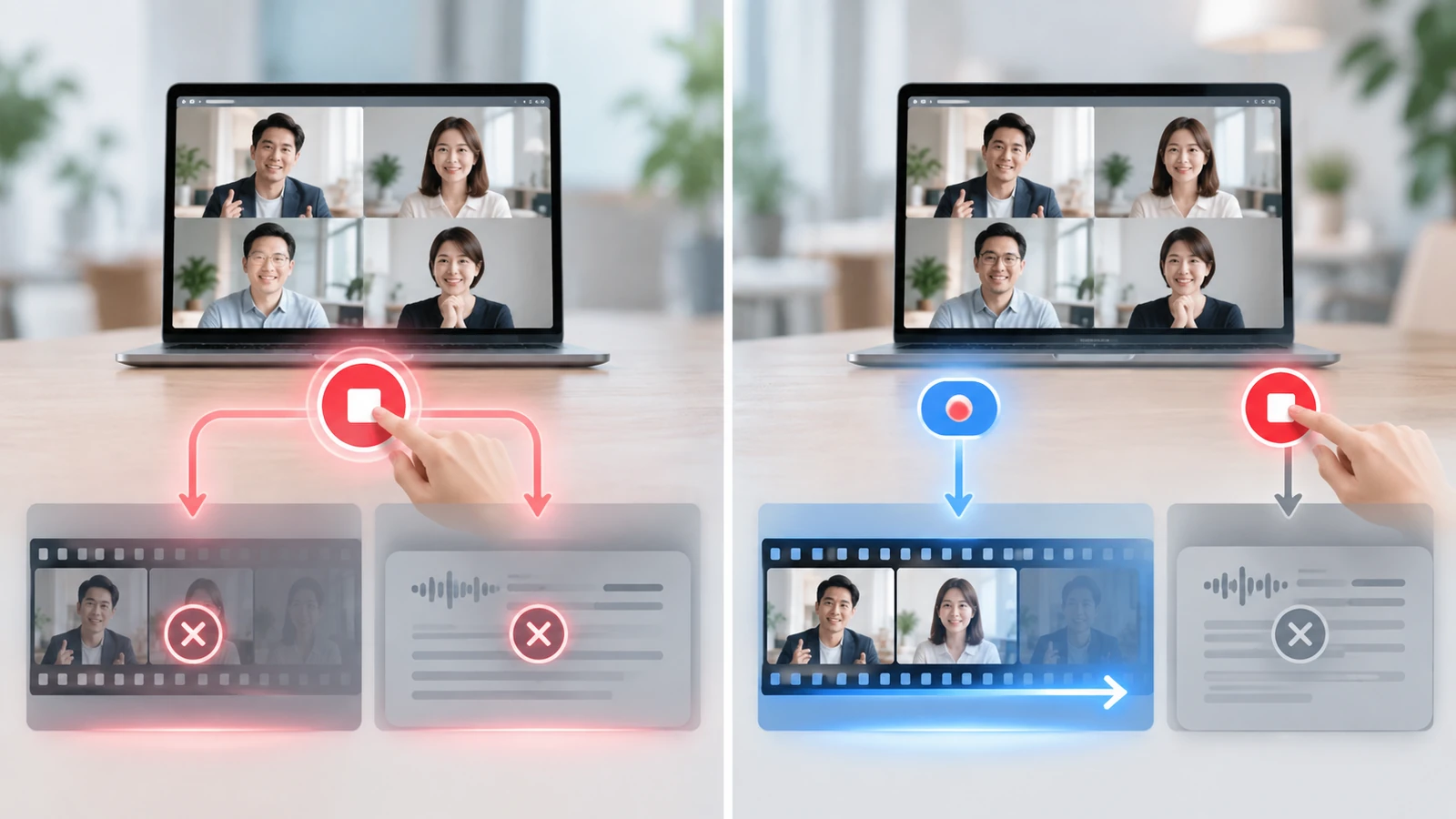
この記事で見るのは別の軸です。会議の画面には録画のボタンの隣に文字起こしのボタンが並んでいて、2つは別々に動きます。片方を押したときにもう片方がどうなるかは、公式のページを2枚並べないと出てきませんでした。
Teams:止めるボタンが2つあって、効く向きが片方だけ
Teams の録画のページには、こう書かれています。「\[文字起こしの停止\] を選択すると、ライブ文字起こしのみを停止できます。 レコーディングは、\[レコーディングを停止\] を選択するまで続行されます。」(Microsoft Teams で会議を記録する)
文字起こしのページには、逆向きのことが書かれています。「\[文字起こしの停止\] または \[記録の停止\] を選択します。 どちらのオプションも文字起こしを停止します。」(Teams 会議でライブ文字起こしを表示する)
2枚を並べると、連動が片方向だと分かります。録画を止めれば文字起こしも止まる。文字起こしを止めても録画は回り続ける。
商談の場で効いてくるのはここです。「いま記録を止めました」と口で言ったとき、相手がどちらを想像しているかは分かりません。文字のほうだけ止めたつもりで、映像は回り続けている。あるいはその逆だと思っている。止めたと言うなら、何を止めたのかまで言葉にするほうが安全です。
押していないのに、もう1つの記録が始まっている
始まるほうにも、同じずれがあります。文字起こしのページに一文あります。「会議を記録すると、文字起こしが自動的に開始されます」。
録画のボタンだけを押したつもりでも、文字の記録が同時に走っている場合があります。そして行き先は録画とは別です。「会議開催者の OneDrive for Business に保存されます。 トランスクリプトには、会議の開催者がトランスクリプトを削除するまで、Teams の会議チャットと \[要約\] タブからアクセスできます。」
録画のファイルを消しても、会議チャットの中に文字が残り続けます。消す操作が2回要ります。相手の会社から「記録は消してください」と言われたとき、片方だけ消して終わりにしていないか。文字起こしが誰の手元に届くかは文字起こしは参加者全員に届くのかのほうで分けて書きました。
止められる人の範囲も書かれています。「会議の開催者、共同開催者、発表者は、会議中に文字起こしを停止および再開できます。」出席者として入っている人は、自分では止められません。社外から参加した相手に「止めてください」と頼んでも、その人の画面にボタンが無い場合があります。
Google Meet にも同じ種類の条件があります。「主催者向けの管理機能がオンになっている場合は、主催者と共同主催者のみが文字起こしを有効にできます」(Google Meet で会議の文字起こしを使用する)。始めるほうにも、止めるほうにも、立っている人によって押せないボタンがあります。
同じ「録画」でも、保存先で文字が残るかが変わる
Zoom には、もうひとつ別れ道があります。パソコンに保存する録画について、公式が対象外の機能を並べていて、その中に音声の文字起こしが入っています。「Computer recordings don't support the following features:」に Audio transcription があります(Starting a computer recording)。
同じ録画ボタンでも、どこに保存するかを選んだ時点で、あとから文字で読めるかどうかが決まっています。「録画してあるので、あとで文字に起こします」と言った後に、起こす材料が無かった、ということが起こり得ます。
自分が抜けても、記録は止まらない
もう1つ、そのまま事故になるものがあります。録画を始めた人が先に退出する場面です。
Teams の録画のページは、こう書いています。「記録を開始したユーザーが会議から退席した場合でも、記録は続行します。」止まるのは全員が抜けたときです。「すべて参加者が会議から退席すると、記録は自動的に停止します。」
商談の終わりに「では私はここで失礼します」と主催者が先に抜ける。相手が画面に残って雑談を続ける。この間も記録は回っています。Google Meet も全員が退出するまで止まらない点は同じで、録画と文字起こしの両方がその条件です(時間制限で会議が切れたときに引用を置きました)。
「退出」は記録を止める操作ではありません。記録を止めるのは、記録を止めるボタンだけです。相手が退出したかどうかが主催者側から見えにくい話は、相手が退出したか分からないで扱いました。
商談の前に決めておく3つ
公式の記述から言えるのは、この3つです。
- 止めたいのは映像か、文字か。Teams では別のボタンで、効く向きが片方だけです。口で「止めました」と言うだけでは、相手と同じものを指していません。
- 押した覚えのない記録が始まっていないか。Teams は録画を押すと文字起こしも始まり、残る場所が2か所になります。消すときも2回です。
- 先に抜けるのは誰か。自分が抜けても記録は止まりません。最後に残る人が止めるのか、抜ける前に自分で止めるのかを、始まる前に決めておきます。
確かめられなかったこと
- Google Meet で録画だけを停止したときに文字起こしが止まるかは、公式ページに記述が見つかりませんでした。Teams のような「どちらのオプションも停止します」に当たる一文がありません
- Teams と Google Meet の録画に一時停止があるかどうかは、「公式の手順ページに書かれていない」ところまでしか確かめていません。無いとは断定しません
- Webex については、録画の一時停止を説明したヘルプページが開けず(HTTP 503)、今回は確認していません
- 他社の環境を用意して実際に押して試したわけではありません。ここに書いたのはすべて公式ヘルプの記述です
Meetnect はブラウザだけで動くオンライン商談ツールです。録画を断られたときに何を残せるかは録画の許可の取り方に、録画の置き場所を個人のアカウントではなく会社側にした理由は録画の保存先に書いています。