web会議中にWindows Updateで再起動される。止まっているのは再起動だけ
2026年10月15日
商談の途中でWindowsが再起動したら、言い訳のしようがありません。だから前の日に「更新を止める設定」をひととおり触っておく。アクティブ時間を直して、通知を切って、一時停止を押す。これで止まるのか。
この3つは、止める範囲が別々です。 Microsoftの公式を読むと、アクティブ時間が面倒を見ているのは自動再起動だけで、ダウンロードもインストールもその外側で走っています。そして商談中に再起動が走る原因としていちばん効きそうなものは、設定ではなく、前の日に自分が押したボタンのほうでした。出典は本文に置いています。
上位に並ぶのは「勝手に更新させない方法」
この語で検索すると、上位9件は手順記事6件・質問サイト2件・web会議の通信環境の記事1件に分かれます。手順記事は業務中に支障をきたすことも!勝手にWindowsアップデートをさせない方法やWindows Update後にパソコンが勝手に再起動される時の止め方のように、アクティブ時間・一時停止・グループポリシー・サービスの停止までを並べたもの。残る1件のWeb会議のトラブルを防ぐ通信環境の整え方は、web会議の話ではありますが更新には触れていません。
「web会議の最中にどうなるか」に正面から答えたページは、9件のなかにありませんでした。 手順は全部正しいのに、どの手順が何を止めるのかが混ざったまま並んでいます。止めたつもりで止まっていないものが残るのは、そこが分かれていないからです。
アクティブ時間が止めているのは、自動再起動だけ
Microsoftの更新後のデバイスの再起動の管理に、定義がそのまま書かれています。
> Active hours identify the period of time when you expect the device to be in use. Automatic restarts after an update occur outside of the active hours.
デバイスを使っている時間帯を指定するもので、更新後の自動再起動がその外で起きる、と書かれています。ダウンロードを止めるともインストールを止めるとも書かれていません。
これは読み落としではなく、同じページの別の行が裏づけています。
> After Windows installs an update, it attempts to automatically restart outside of active hours.
Windowsが更新プログラムをインストールしたあとで、アクティブ時間の外に再起動しようとする。 インストールは先に終わっていて、待たされているのは最後の再起動だけ、という順番です。利用者向けのKeep your PC up to date with active hoursも to help prevent inconvenient restarts と書いていて、やはり再起動の話しかしていません。
通知の設定も同じで、範囲が1行で明示されています。
> This policy doesn't control how and when updates are downloaded and installed.
このポリシーは、更新プログラムがどう・いつダウンロードされインストールされるかを制御しない。 通知を切ったことと、更新が止まったことは別です。
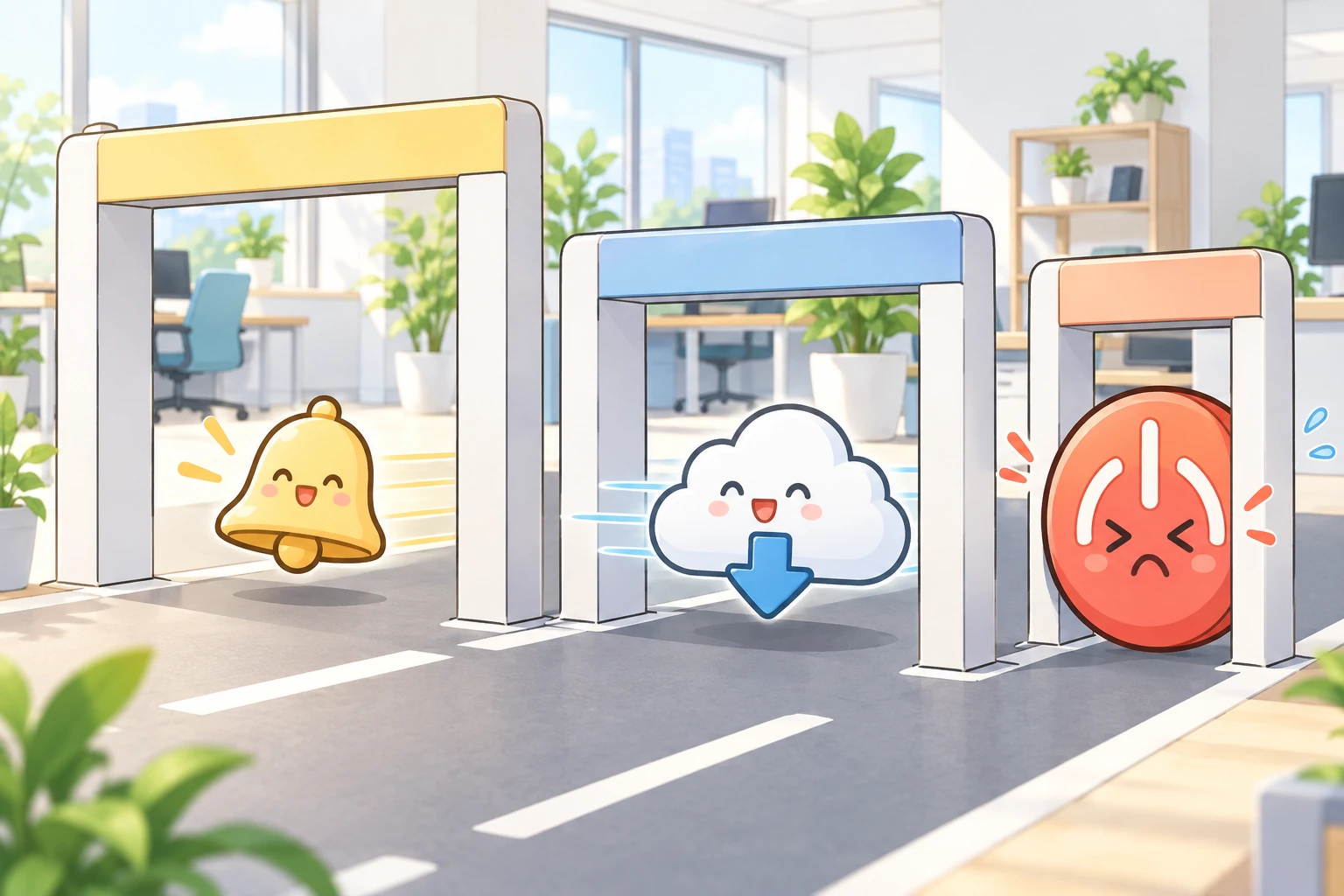
3つの設定は、この門のように幅が違います。通知の設定はベルだけを止め、一時停止はダウンロードを止め、アクティブ時間は再起動だけを止めます。どれかひとつを閉めても、他の2つは通ります。
そのアクティブ時間がどこまで伸ばせるかも、数字で書かれています。
> By default, active hours are from 8 AM to 5 PM on PCs.
> The max active hours length for Windows 10, version 1607 and Windows Server 2016 is 12. Later versions support max active hours length of 18 hours.
既定は午前8時から午後5時。最大の長さは18時間(Windows 10 1607とWindows Server 2016は12時間)で、24時間は指定できません。17時以降に入った商談は、設定を触っていなければ既定の範囲の外側にいます。 そして1日のうち最低6時間は、必ず再起動を許す時間が残ります。
会社から配られたパソコンでは、もう一段ややこしくなります。同じページの表に、管理側で別のポリシーが入っていると This policy has no effect と書かれていて、注記は If you set conflicting restart policies, the actual restart behavior may not be what you expected. です。自分の画面でアクティブ時間を設定できたことは、それが効いていることの証明になりません。
いちばん効くのは、前の日に自分が選んだ時刻
ここがこの話のいちばん効くところです。同じページに、短い一文があります。
> If a user schedules the restart in the update notification, the device restarts at the time the user specifies even if a user is signed in at the time.
更新の通知で利用者が再起動をスケジュールした場合、サインイン中であってもその時刻に再起動する。 レジストリ側の説明にも it overrides this setting と、同じことがもう一度書かれています。つまり、自分で選んだ時刻は、他の設定より強いということです。
前の日の夕方、「再起動が必要です」の通知が出た。横に「時刻をスケジュールする」があったので、翌日の午後を適当に選んで消した。その午後に商談が入った。アクティブ時間は正しく設定してある。それでも走ります。止める側の設定ではなく、走らせる側の予約を自分で入れていたからです。
放っておいた場合も、いつまでも待ってはくれません。
> Initially, Windows auto-restarts outside of working hours. Once the default seven day period ends, Windows transitions to user scheduled restarts.
既定の7日を過ぎると、Windowsは「勝手に時間外へ回す」のをやめて、「利用者に時刻を決めさせる」側へ切り替わります。7日目以降に出てくる通知は、断るためのものではなく、時刻を決めさせるためのものです。 ここで適当に押すと、上の一文のとおり、その時刻が最優先になります。
時間の余裕も書かれています。サインイン中の自動再起動を止める設定が無効(0)のときの説明が the computer is scheduled to automatically restart in five minutes 、5分です。商談中に気づいてから打てる手は、ほぼありません。
一時停止は止まる。ただし使える回数に上限がある
3つのうち、ダウンロードまで止まるのは一時停止だけです。ただし無限には使えません。Windows Update: よくあるご質問にこうあります。
> 一時停止の最大日数に達した場合は、もう一度更新プログラムを一時停止する前に、いったん最新の更新プログラムをインストールする必要があります。
上限まで使い切ると、次に止めるために一度受け入れることになります。 だから一時停止は、毎日の予防策ではなく、特定の日のために残しておく手です。
従量制課金接続に切り替える手もよく紹介されますが、同じページの書き方は控えめで、「従量制課金接続をお使いの場合、Windows の更新プログラムの一部は自動的にインストールされません」です。全部止まるとは書かれていません。
止めていない間、回線は45%まで持っていかれる
再起動を先送りできたとして、その間ダウンロードは走っています。MicrosoftのDelivery Optimization Frequently Asked Questionsに数字が書かれています。
> By default, Delivery Optimization measures and targets to use no more than 45% of the available bandwidth during a background download or 90% for an interactive, foreground download (user initiated).
裏で走るダウンロードは利用可能な帯域の45%まで、自分で押して始めたダウンロードは90%まで使います。測り方は A speed test is performed dynamically every few minutes during a download 。混んできたら譲る作りですが、裏を返せば、商談が始まってから数分は前の測定値のまま動いています。
絞りが効かない経路もあります。For LAN peers, the target download speed is not calculated and throttling is not applied. 同じLAN内の他のパソコンから取ってくるぶんには、速度の計算も絞りもかかりません。 この仕組みは既定で有効です(同ページに on by default とあります)。隣の席のパソコンが先に更新を落としていると、事務所の中を更新のかけらが流れます。
よくある誤解もひとつ名指しで否定されています。Disabling Delivery Optimization doesn't prevent content from downloading to your devices. この仕組みを切っても、ダウンロードそのものは止まりません。ここでも「どの設定が何を止めるか」が分かれています。
回線が細いときにその場で打てる手はweb会議の回線が不安定なときの記事に、帯の選び方はWi-Fiの5GHzと2.4GHzの記事にまとめました。
商談の前に決めておくこと
- 更新の通知で時刻をスケジュールしない。 一度決めた時刻は他の設定より強く、サインイン中でも走ります。順番はこれが先です
- 「再起動が必要です」が出たら、商談の無い日に自分で再起動する。 7日を過ぎると時刻を決めさせる側へ切り替わります
- アクティブ時間は商談の時間帯に合わせる。 既定は午前8時から午後5時です。夕方や夜の商談があるなら、動かさないと範囲の外にいます
- 一時停止は、特定の日のために残しておく。 上限まで使うと、次に止める前に一度受け入れることになります
- 会社のパソコンでは、設定できたことを効いたことと混同しない。 管理側のポリシーが入っていると、アクティブ時間のほうが無効になります
1と2が効くのは、どちらも設定ではなく予約を外す手だからです。アクティブ時間を何度直しても、予約が入っていれば予約が勝ちます。
電源まわりで商談中に条件が変わるものは他にもあります。ふたを閉じたときの話はノートパソコンを閉じたときの記事に、省電力モードの話はバッテリー消費が早いときの記事に書きました。
分からなかったこと
ひとつ、Windows 11で一時停止できる最大の長さが何週間なのかを、公式のページから読み取れませんでした。上限があることと、上限に達したあとの動きは書かれていますが、日数そのものは見つけられていません。
ふたつ、web会議アプリが動いていることを理由にWindowsが再起動を見送る、という記述は見つけられませんでした。アクティブ時間は時間帯で決まるもので、何が動いているかは見ていないように読めます。
みっつ、商談中に実際に何%の帯域を更新のダウンロードが持っていったかは、こちらで測っていません。上に引いた45%は上限の目安で、実測値ではありません。
Meetnectは、回線が切れたときに自動で張り直す作りを入れています(public/room.html の scheduleReconnect。間隔は1秒から倍々で、上限15秒。自分で切り上げたときは張り直しません)。ただしこれはページが生きている間の話で、再起動でブラウザごと閉じれば、この仕組みは働きません。 戻るときはURLを開き直すところからになります。相手の画面にどう見えるかは相手が退出したか分からないときの記事に書きました。機械の側で守れるのは切れた後の戻り方までで、再起動そのものは、前の日に押すボタンのほうで決まります。